WLAN QR Code erstellen – Schritt-für-Schritt Anleitung 2026
Kennen Sie das? Besuch kommt, und die erste Frage ist: „Wie ist euer WLAN-Passwort?“ Dann folgt das mühsame Buchstabieren eines langen Passworts – oder noch schlimmer, man muss erst den Router suchen.
Mit einem WLAN QR Code ist das ab sofort Geschichte. Einmal erstellen, ausdrucken, fertig. Ihre Gäste scannen den Code einfach mit dem Smartphone und sind sofort im Netz – kein Eintippen, kein Suchen.
In diesem Artikel zeigen wir Ihnen, wie Sie in nur 3 Schritten Ihren eigenen WLAN QR Code kostenlos erstellen.
Was ist ein WLAN QR Code?
Ein WLAN QR Code ist ein spezieller QR Code, der alle Informationen für eine WLAN-Verbindung enthält:
- Netzwerkname (SSID) – also der Name Ihres WLANs
- Passwort – verschlüsselt im Code gespeichert
- Sicherheitsprotokoll – z. B. WPA2
Wenn jemand diesen Code mit seinem Smartphone scannt, verbindet sich das Gerät automatisch mit Ihrem WLAN – ganz ohne manuelle Eingabe. Das funktioniert auf allen modernen iPhones und Android-Geräten direkt mit der Kamera-App.
WLAN QR Code erstellen – Schritt für Schritt
Schritt 1: QR Code Generator öffnen
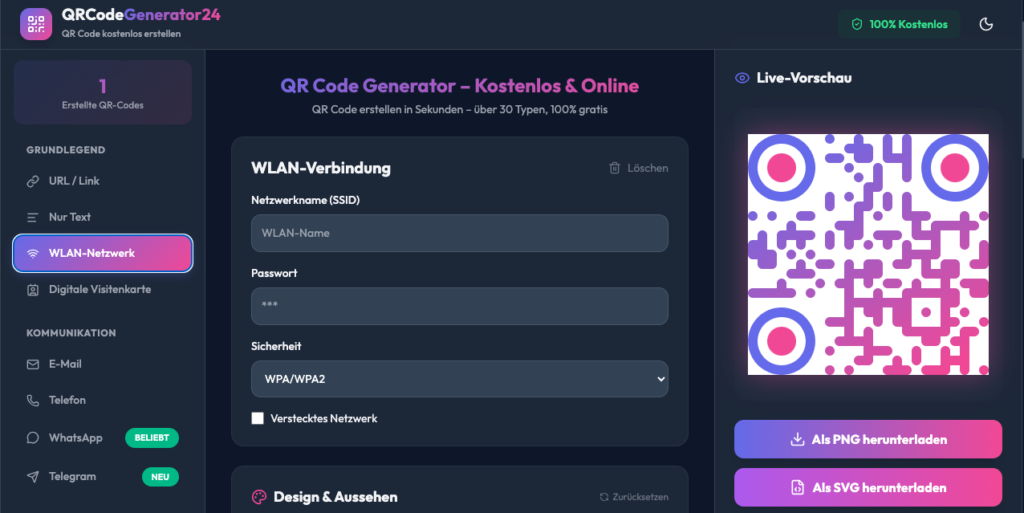
Gehen Sie auf QRCodeGenerator24.de und wählen Sie im linken Menü unter „Grundlegend“ den Punkt „WLAN-Netzwerk“ aus.
Sie sehen jetzt ein Formular mit drei Feldern – genau das Richtige für unseren WLAN QR Code.
Schritt 2: WLAN-Daten eingeben
Füllen Sie die Felder wie folgt aus:
Netzwerkname (SSID) Tragen Sie hier den genauen Namen Ihres WLANs ein – also genau so, wie er auf Ihrem Router oder in den WLAN-Einstellungen Ihres Handys erscheint. Groß- und Kleinschreibung beachten!
Passwort Geben Sie Ihr WLAN-Passwort ein. Es wird sicher im QR Code gespeichert und ist für Außenstehende nicht lesbar.
Sicherheitstyp Wählen Sie den passenden Typ:
- WPA/WPA2 – das ist bei den meisten modernen Routern der Standard, wählen Sie das
- WEP – ältere Router, heute kaum noch verbreitet
- Kein Passwort – für offene Netzwerke ohne Passwortschutz
💡 Tipp: Sie finden Ihren Sicherheitstyp in den WLAN-Einstellungen Ihres Routers oder einfach auf dem Router-Aufkleber.
Schritt 3: Design anpassen und herunterladen
Jetzt können Sie Ihren QR Code noch nach Ihrem Geschmack gestalten:
- Farben ändern – passen Sie die Farben an Ihr Corporate Design an
- Logo hinzufügen – laden Sie Ihr Firmenlogo oder ein WLAN-Symbol hoch
- Punktstil wählen – abgerundet, klassisch oder als Punkte
- Größe festlegen – für den Druck empfehlen wir mindestens 300px
Wenn alles passt, klicken Sie auf „Als PNG herunterladen„ – fertig!
So testen Sie Ihren WLAN QR Code
Bevor Sie den Code ausdrucken, unbedingt testen:
- Öffnen Sie die Kamera-App auf Ihrem Smartphone
- Halten Sie die Kamera auf den QR Code
- Tippen Sie auf den erscheinenden Link
- Das Handy verbindet sich automatisch mit dem WLAN
Funktioniert es? Dann ab zum Drucker! Falls nicht, prüfen Sie nochmal den Netzwerknamen und das Passwort – ein einzelnes falsches Zeichen reicht, um den Code unlesbar zu machen.
Wo können Sie Ihren WLAN QR Code einsetzen?
Ein WLAN QR Code ist nicht nur für Zuhause praktisch. Hier sind die beliebtesten Einsatzmöglichkeiten:
🏠 Zuhause Drucken Sie den Code aus und hängen Sie ihn in der Küche oder im Wohnzimmer auf. Freunde und Familie können sich sofort verbinden.
☕ Café oder Restaurant Auf der Speisekarte, am Tisch oder an der Kasse – Ihre Gäste kommen sofort ins Internet, ohne das Personal fragen zu müssen.
🏨 Hotel oder Ferienwohnung Legen Sie den QR Code auf den Schreibtisch oder hängen Sie ihn an die Tür. Das spart Zeit bei der Einweisung und sorgt für einen professionellen ersten Eindruck.
🏢 Büro Erstellen Sie einen separaten Gast-WLAN QR Code für Besucher. So bleibt Ihr Firmennetzwerk geschützt und Gäste kommen trotzdem bequem ins Internet.
🎉 Events und Veranstaltungen Auf Messen, Geburtstagen oder Firmenfeiern – einfach den QR Code auf ein Schild drucken und alle sind verbunden.
Tipps für einen perfekten WLAN QR Code
Damit Ihr QR Code auch wirklich zuverlässig funktioniert, beachten Sie diese Punkte:
Mindestgröße einhalten Drucken Sie den Code mindestens in 3 × 3 cm aus. Kleiner wird es für viele Smartphones schwierig zu lesen.
Hohen Kontrast wählen Dunkle Punkte auf hellem Hintergrund funktionieren am besten. Vermeiden Sie helle Farben auf weißem Hintergrund – das kann zu Lesefehlern führen.
Fehlerkorrektur auf „Hoch“ stellen Im QR Code Generator können Sie das Fehlerkorrekturlevel einstellen. Wählen Sie „Hoch (H)“ – dann bleibt der Code auch dann noch lesbar, wenn er leicht beschädigt oder verschmutzt ist.
Laminieren lohnt sich Besonders in Küchen, Cafés oder Außenbereichen: Laminieren Sie den Ausdruck, damit er Feuchtigkeit und Fingerabdrücke aushält.
Code regelmäßig testen Wenn Sie Ihr WLAN-Passwort ändern, müssen Sie auch einen neuen QR Code erstellen. Tragen Sie sich am besten eine Erinnerung ein.
Fazit
Ein WLAN QR Code ist eine der einfachsten und praktischsten Möglichkeiten, Gästen den Internetzugang zu erleichtern. In nur wenigen Minuten erstellt, spart er täglich Zeit und macht einen professionellen Eindruck – egal ob zuhause, im Büro oder im Geschäft.
Das Beste: Mit QRCodeGenerator24.de ist die Erstellung komplett kostenlos, ohne Anmeldung und ohne versteckte Kosten.
👉 Jetzt Ihren WLAN QR Code kostenlos erstellen
Haben Sie Fragen oder möchten Sie wissen, welche anderen QR Code Typen es gibt? Schauen Sie sich unseren Blog an oder probieren Sie direkt den Generator aus!