WhatsApp QR Code erstellen – So geht’s in wenigen Sekunden (2026)
Stellen Sie sich vor: Ein Kunde sieht Ihre Visitenkarte, scannt kurz einen Code – und schon landet er direkt in Ihrem WhatsApp-Chat. Kein Suchen nach der Nummer, kein manuelles Eintippen, kein Warten.
Genau das ermöglicht ein WhatsApp QR Code. Und das Beste: Sie können ihn in weniger als einer Minute kostenlos erstellen. In diesem Artikel zeigen wir Ihnen, wie es geht.
Was ist ein WhatsApp QR Code?
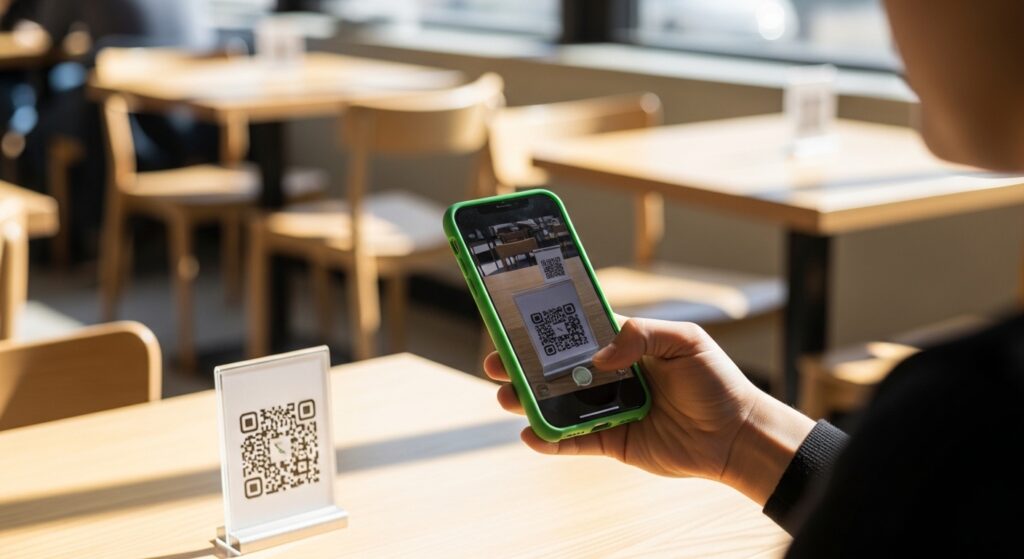
Ein WhatsApp QR Code ist ein spezieller QR Code, der beim Scannen direkt einen WhatsApp-Chat öffnet – mit einer vordefinierten Nummer und optional einer vorbereiteten Nachricht.
Technisch gesehen steckt hinter dem Code ein einfacher Link in diesem Format:
https://wa.me/4915512345678?text=Hallo%2C%20ich%20interessiere%20mich%20f%C3%BCr%20Ihr%20AngebotSobald jemand diesen Link öffnet, startet WhatsApp automatisch mit einem neuen Chat – und die vordefinierte Nachricht ist bereits eingetippt. Der Nutzer muss nur noch auf „Senden“ tippen.
WhatsApp QR Code erstellen – Schritt für Schritt
Schritt 1: QR Code Generator öffnen
Gehen Sie auf QRCodeGenerator24.de und wählen Sie im linken Menü unter „Kommunikation“ den Punkt „WhatsApp“ aus.
Schritt 2: Daten eingeben
Sie sehen zwei Felder:
Telefonnummer Tragen Sie Ihre WhatsApp-Nummer im internationalen Format ein – ohne das führende +. Für eine deutsche Nummer sieht das so aus:
4915512345678Also: Ländervorwahl (49) + Nummer ohne führende 0.
Vordefinierte Nachricht (optional) Hier können Sie eine Nachricht eingeben, die beim Öffnen des Chats automatisch vorausgefüllt ist. Zum Beispiel:
Hallo, ich interessiere mich für Ihr Angebot. Können Sie mir mehr Informationen schicken?💡 Tipp: Eine vordefinierte Nachricht erhöht die Wahrscheinlichkeit, dass jemand tatsächlich schreibt – weil der erste Schritt schon erledigt ist.
Schritt 3: Design anpassen
Jetzt können Sie Ihren QR Code individuell gestalten:
- Farben – passen Sie die Farben an Ihr Branding an
- Logo – fügen Sie Ihr Firmenlogo oder das WhatsApp-Icon hinzu
- Punktstil – abgerundet wirkt moderner, quadratisch klassischer
- Größe – für den Druck mindestens 300px wählen
Schritt 4: Herunterladen
Klicken Sie auf „Als PNG herunterladen“ für den Druck oder „Als SVG herunterladen“ wenn Sie das Logo weiter bearbeiten möchten. Fertig!
WhatsApp QR Code testen
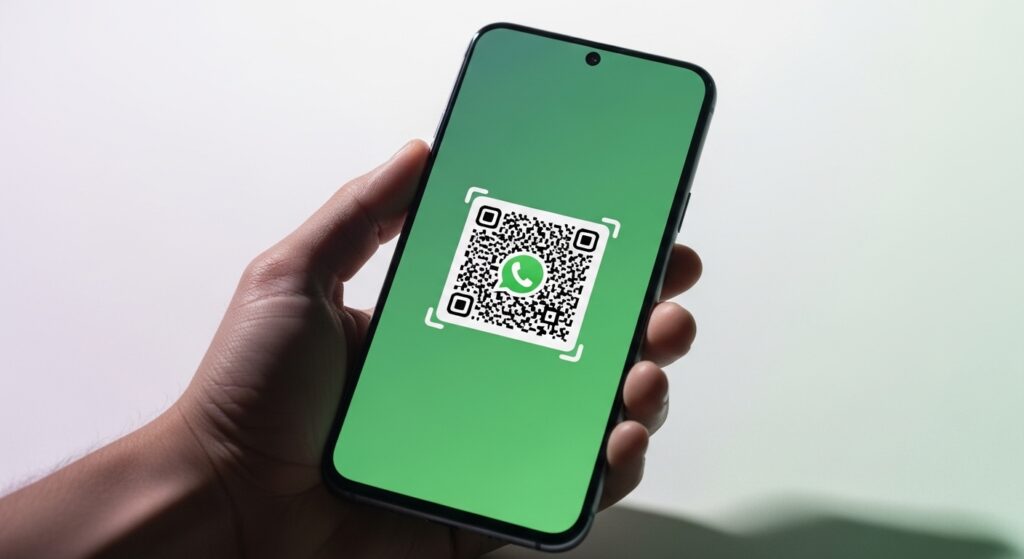
Bevor Sie den Code verwenden, unbedingt testen:
- Öffnen Sie die Kamera-App auf Ihrem Smartphone
- Halten Sie sie auf den QR Code
- Tippen Sie auf den erscheinenden Link
- WhatsApp öffnet sich mit dem vorbereiteten Chat
Funktioniert alles? Dann können Sie den Code bedenkenlos einsetzen.
Wo können Sie Ihren WhatsApp QR Code einsetzen?
Ein WhatsApp QR Code ist unglaublich vielseitig. Hier sind die effektivsten Einsatzmöglichkeiten:
💼 Visitenkarte Drucken Sie den QR Code auf Ihre Visitenkarte. Potenzielle Kunden können Sie sofort per WhatsApp kontaktieren – viel direkter als eine E-Mail.
🏪 Ladengeschäft & Point of Sale Stellen Sie einen Aufsteller mit dem QR Code an der Kasse oder im Schaufenster auf. Kunden können direkt Fragen stellen, Reservierungen anfragen oder Feedback geben.
📱 Social Media & Website Posten Sie den QR Code auf Instagram, Facebook oder Ihrer Website. Follower und Besucher können Sie mit einem Scan direkt anschreiben.
📦 Verpackungen & Lieferscheine Fügen Sie den Code auf Ihre Produktverpackungen oder Lieferscheine ein. Kunden haben so einen direkten Draht zu Ihrem Support.
🎪 Messen & Events An Ihrem Messestand sorgt ein WhatsApp QR Code dafür, dass Interessenten sofort mit Ihnen in Kontakt treten – auch wenn Sie gerade im Gespräch sind.
🍽️ Restaurant & Gastronomie Auf der Speisekarte, dem Tischaufsteller oder der Rechnung – Gäste können direkt reservieren, Feedback geben oder Fragen stellen.
Vorteile gegenüber einer normalen Telefonnummer
Viele fragen sich: Warum nicht einfach die Nummer aufschreiben? Der Unterschied ist enorm:
| Telefonnummer | WhatsApp QR Code | |
|---|---|---|
| Eingabe | Manuell eintippen | Einmal scannen |
| Fehlerquote | Hoch | Keine |
| Nachricht | Keine | Vorausgefüllt |
| Hemmschwelle | Höher | Niedriger |
| Reaktionszeit | Langsamer | Sofort |
Studien zeigen, dass die Kontaktaufnahmerate um bis zu 40% steigt, wenn der erste Schritt so einfach wie möglich gemacht wird. Ein QR Code macht genau das.
Tipps für einen professionellen WhatsApp QR Code
Logo hinzufügen Ein QR Code mit Ihrem Logo oder dem WhatsApp-Icon wirkt professioneller und wird häufiger gescannt. Achten Sie darauf, das Fehlerkorrekturlevel auf „Hoch (H)“ zu stellen, damit der Code auch mit Logo noch zuverlässig gelesen werden kann.
Aufforderung hinzufügen Schreiben Sie neben den QR Code einen kurzen Call-to-Action wie: „Schreiben Sie uns auf WhatsApp!“ oder „Jetzt scannen & direkt chatten“
Menschen scannen einen Code viel häufiger, wenn sie wissen, was sie erwartet.
Mindestgröße beachten Für den Druck empfehlen wir mindestens 3 × 3 cm. Kleiner wird es für viele Smartphones schwierig zu lesen.
Nummer aktuell halten Falls Sie Ihre WhatsApp-Nummer ändern, müssen Sie auch den QR Code neu erstellen. Tragen Sie sich eine Erinnerung ein oder nutzen Sie einen dynamischen QR Code.
Häufige Fragen zum WhatsApp QR Code
Funktioniert der QR Code auch ohne WhatsApp? Nein – der Link öffnet die WhatsApp-App. Falls WhatsApp nicht installiert ist, wird der Nutzer zur Installationsseite weitergeleitet.
Kann ich den QR Code für WhatsApp Business nutzen? Ja! Das Prinzip ist identisch. Tragen Sie einfach Ihre WhatsApp-Business-Nummer ein.
Ist der QR Code kostenlos? Ja, auf QRCodeGenerator24.de können Sie unbegrenzt QR Codes kostenlos erstellen – ohne Anmeldung.
Kann ich eine Gruppe statt einer Person verlinken? Nein – der wa.me-Link funktioniert nur für direkte Chats mit einer Nummer, nicht für Gruppen.
Fazit
Ein WhatsApp QR Code ist eine der einfachsten und wirkungsvollsten Möglichkeiten, die Kontaktaufnahme für Ihre Kunden zu erleichtern. In weniger als einer Minute erstellt, auf jeder Visitenkarte, jedem Flyer oder jeder Website einsetzbar – und das komplett kostenlos.
Probieren Sie es jetzt aus: